

विंडो इनस्टॉल करने के लिए आवश्यक चीजे
विंडो इनस्टॉल करने के लिए आवश्यक चीजे इस प्रकार है-
1.सबसे पहले आप जो भी विंडो इनस्टॉल करना चाहते है, उसकी सीडी आपके पास होनी चाहिए, यदि आपके पास सीडी नहीं है, तो आपके पास एक बूटेबल पेनड्राइव होनी चाहिए |
2.आपके कम्प्यूटर की हार्ड डिस्क में कम से कम 20 जीबी तक फ्री स्पेस होना चाहिए |
3.यदि आप डेस्कटॉप यूज कर रहे है, तो आपके पास यूपीएस होना चाहिए, जिससे विंडो इनस्टॉल करते समय बीच में कंप्यूटर बंद न हो |
4.यदि आप लैपटॉप में विंडो इनस्टॉल करना चाहते है, तो उसकी बैटरी 75 प्रतिशत चार्ज होनी चाहिए ,आप प्लगइन कर के भी विंडोज इनस्टॉल कर सकते है |
अगर आपके पास एक विंडो सीडी या डीवीडी है तप आप बहोत आसानी से अपने कंप्यूटर या फिर लैपटॉप सिस्टम में विंडो इनस्टॉल कर सकते है उसके लिए आपके कंप्यूटर या फिर लैपटॉप सिस्टम में डीवीडी ड्राइव (DVD Drive) होना चाहिए तभी आप विंडो इनस्टॉल कर पाएंगे तो इसके लिए आप ये पढ़ सकते है की कैसे आप कंप्यूटर या लैपटॉप में विंडो इनस्टॉल कर सकते है लेकिन अगर आपके पास डीवीड ड्राइव नहीं है आपके कंप्यूटर सिस्टम में तो ऐसे में आपको किस तरह अपने सिस्टम में विंडो इनस्टॉल कर सकते है यो यही पे काम आता है बूटेबल पेनड्राइव ( Pendrive Bootable) इसकी मदद से आप आसानी विंडो इंस्टाल कर सकते हैकयी बार ऐसा हो जाता ही हमारा डीवीडी ड्राइव ख़राब हो जाता है या फिर हमारे लैपटॉप में डीवीडी ड्राइव ख़राब हो जाता है या फिर बहोत से मिनी लैपटॉप में सीडी (CD) या डीवीडी ड्राइव(DVD Drive) नहीं होता तो ऐसे में हम किस तरह बिना सीडी या डीवीड ड्राइव की मदद से अपने सिस्टम में विंडो 7 (window 7) , विंडो 8 (window 8) या फिर विंडो 10 (window 10) इनस्टॉल कर सकते है तो अगर आपके पास डीवीडी ड्राइव नहीं है नहीं तो भी आप आसानी से विंडो डाल सकते है पेनड्राइव या फिर किसी भी स्टोरेज डिवाइस की मदद से तो आज में आपको पेनड्राइव की मदद यानि की पेनड्राइव बूटटेबल (Pendrive Bootable) की मदद से विंडो इनस्टॉल करना बताऊंगा , आप पेंद्रिवे से विंडो 7 इनस्टॉल कर सकते है विंडो 8 इनस्टॉल कर सकते है या फिर विंडो 10 भी इनस्टॉल कर सकते है बस आपके पास विंडो का सेटअप होना चाहिए तो चलिए सबसे पहले पेनड्राइव बूटेबल (Pendrive Bootable) करना सिख लेते है उसके हम सीखेंगे की,की कैसे आप एक पेनड्राइव की मदद से विंडो इनस्टॉल (Window install) कर सकते है ( How to make pendrive bootable in Hindi )
पेनड्राइव बूटेबल (Pendrive Bootable) बनाने के लिए जरुर चीज़े
अगर आप इंस्टाल करना चाहते है विंडो अपने कंप्यूटर या फिर लैपटॉप में तो इसके लिए कुछ जरुरी चीज़े है रिकुवारमेंट है जो आपके विंडो इनस्टॉल करने से पहले आपके पास होना चाहिए
आपके पास एक पीसी या लैपटॉप होना चाहिए जो की ठीक हो जिसपे आप पेनड्राइव बूटेबल (Pendrive bootable) बना सकते है
आपके पास एक पेनड्राइव होना चाहिए कम से कम 8 जीबी का इससे निचे का नहीं होना चाहिए क्यों की विंडो का सेटअप कम से 4 जीबी तक का होता है इशलिये आपके पास 8 जीबी की पेनड्राइव होना चाहिए
आपको जो विंडो इनस्टॉल करना है उसका सेटअप आपके पास होना चाहिए इस सेटअप को आपके बूटेबल बनाने के बाद इसमें कॉपी करना है
पेनड्राइव बूटेबल (Pendrive Bootable) कैसे बनाये
अगर आपको विंडो इनस्टॉल करना है कंप्यूटर या फिर लैपटॉप में पेनड्राइव की मदद से तो उसके लिए सबसे पहले आपको अपना पेनड्राइव बूटेबल (Pendrive Bootable) बनाना होगा इसके बाद आपको जो भी विंडो का सेटअप है वो इसके अन्दर आपको विंडो का सेटअप डालना होगा तो चलिए सबसे पहले हम जान लेते की कैसे आप बहोत इजी तरीके से पेनड्राइव को बूटेबल बना सकते है
1. कमांड प्रांप्ट ओपन करे और टाइप करे डिस्कपार्ट (Diskpart)
सबसे पहले आपको पेनड्राइव कंप्यूटर में डालना है इसके बाद अपने सिस्टम में कमांड प्रांप्ट (Command Prompt) को ओपन करना है इसके लिए आप विंडो का बटन दबा के सर्च कर सकते है सीएम्डी (CMD) या फिर आप विंडो + R का बटन दबा के टाइप करे बॉक्स में CMD और इंटर प्रेस करे CMD ओपन हो जायेगा उसके बाद आपको ऊपर ये टाइप करना है diskpart और कीबोर्ड में इंटर दबाये इसके बाद आपको एक एडमिनिस्ट्रेटर परमिशन मांगेगा तो आपको यस(Yes)पे क्लिक करना है
 |
अब आपको इसके बाद टाइप करना है List Disk और फिर इंटर प्रेस करना है इससे क्या होगा आपके कंप्यूटर में जितने भी ड्राइव है वो आपको यहाँ दिखा देगा आपके यहाँ पर दो ड्राइव शो करेगा एक हार्ड डिस्क का जिसका साइज़ 500 जीबी या इससे अधिक होगा जो भी आपके हार्ड डिस्क (Hard disk) का साइज़ होगा इसे बाद दूसरा ड्राइव पेंद्रिवे का होगा

3. अब डिस्क को सेलेक्ट करे और फिर डिस्क क्लीन करे
जैसे ही आप लिस्ट डिस्क टाइप कर के इंटर प्रेस करेंगे तो यहाँ पे आपको डिस्क शो हो जायेगा तो आब आपको डिस्क सेलेक्ट करना है तो उसके लिए आपको ये कमांड लिखना है Select Disk 1 इसके बाद डिस्क सेलेक्ट हो जायेगा इसके बाद आपको clean टाइप करना है और फिर इंटर प्रेस करना है जैसे नीचे स्क्रीन शॉट में दिखाया गया है

[alert-note] ध्यान दे : आपको डिस्क में जो आपके पेनड्राइव का साइज़ है वो देख के डिस्क को सेलेक्ट करना है जैसे यहाँ पे मेरे पेनड्राइव का साइज़ 14 जीबी है इशलिये ये डिस्क 1 है इशलिये मेने select disk 1 लिखा है लेकिन ध्यान रहे आप अपना हार्ड डिस्क सेलेक्ट मत करलेना जैसे की यहाँ पर Disk 0 मेरे हार्ड डिस्क है तो इसे सेलेक्ट न कर गलती से भी वरना आपका कंप्यूटर का विंडो उड़ सकता है
कंप्यूटर या लैपटॉप को फॉर्मेट कैसे करें
हार्ड डिस्क पार्टीशन कैसे करते है कंप्यूटर या लैपटॉप मे
4. अब पार्टीशन क्रिएट करे और फिर पार्टीशन को सेलेक्ट करे
डिस्क को क्लीन करने के बाद अब आपको पेनड्राइव बूटेबल (Pendrive Bootable) के लिए पार्टीशन क्रिएट करना है तो उसके लिए टाइप करे Create partition Primary और इंटर प्रेस करे इसके आपको आपको टाइप करना है select partition 1 और फिर इंटर प्रेस करना है ध्यान रहे स्पेल्लिंग सही लिखना है

5. अब ड्राइव को एक्टिव करे और फिर इसे एनटीऍफ़एस में फॉर्मेट करे
अब आपको पार्टीशन सेलेक्ट करने के बाद इसके एक्टिव करना है तो इसके लिए आपको कमांड लिखना है active और इंटर प्रेस करना है इसके बाद आपको इस पेनड्राइव को NTFS FILE SYSTEM में फॉर्मेट करना है तो इसके लिए आपको कमांड लिखना है format fs = ntfs quick और इंटर प्रेस करना है इसे बाद थोडा वेट करे जब तकये 100% न हो जायेगा इसके बाद आपको सक्सेसफुल का मेसेज शो हो जायेगा इसके बाद आप कमांड को बंद करदे

तो इस तरह आपका पेनड्राइव बूटेबल (Pendrive Bootable) बन जायेगा इसके बाद अब आपको विंडो का सेटअप इस पेनड्राइव के अन्दर कॉपी करना है कॉपी होते ही आपका पेनड्राइव पूरी तरह बूटेबल बन जायेगा इसके बाद आप इसकी मदद से विंडो इनस्टॉल कर सकते है
6. अब पेनड्राइव को कंप्यूटर में लगाये और बूट सेटअप पे जाये
अब आपको जिस कंप्यूटर या फिर लैपटॉप सिस्टम में विंडो इनस्टॉल करना है उसमे पेनड्राइव को लगाये और सिस्टम को ओन करे लाइट जलते है कीबोर्ड में f2 प्रेस करे रहे और बूट सेटअप में जाके USB को सेलेक्ट करे और सेटिंग को सेव करले और एग्जिट कर लीजिये

7. अब सिस्टम रीस्टार्ट होने पे F12 प्रेस करे
जैसे ही आप बूट से एग्जिट करेंगे उसके बाद आपका कंप्यूटर रीस्टार्ट होगा तो आपको रीस्टार्ट होते ही आपको कीबोर्ड में F12 प्रेस करना है और वह USB सेलेक्ट करना है तो आपको विंडो के सेटअप में बहोत जायेंगे और इसके बाद आप विंडो इनस्टॉल कर पाएंगे तो आपको जो भी स्टेप वह दिखाया जायेगा वो फॉलो करे या फिर आप ये पोस्ट पढ़ सकते है कंप्यूटर या लैपटॉप में विंडो कैसे इनस्टॉल करते है इसमें आपको आगे का स्टेप बनाया गया हो की कैसे आप विंडो इनस्टॉल कर सकते है
आप जैसे ही विंडो की सीडी या बूटेबल पेनड्राइव कंप्यूटर में डालेंगे और कंप्यूटर स्टार्ट करेंगे तो आपके समक्ष एक ब्लैक स्क्रीन आ जाएगी, उसमे Press any key to boot from cd or dvd लिखा होगा, अब आपको अपने कीबोर्ड की कोई भी कीज को प्रेस कर देना है, जिससे विंडो इनस्टॉल होना शुरू हो जायेगा |
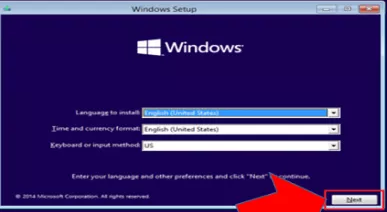
कीबोर्ड की कोई भी कीज प्रेस करने के बाद आपके सामने एक नीले रंग की स्क्रीन आ जाएगी, उसमे आपको भाषा और टाइम सेलेक्ट करना है, भाषा में इंग्लिश यूनाइटेड स्टेट्स (English United States) को चुनना है, बाकी सब ऐसे ही छोड़ देना है, फिर नेक्स्ट पर क्लिक करना है |
अब आपके सामने विंडो इनस्टॉल करने का ऑप्शन आ जायेगा, आपको इस पर क्लिक करना है, आपको यहाँ पर विंडो रिपेयर का ऑप्शन भी मिलेगा, आप इस पर क्लिक करके विंडो रिपेयर भी कर सकते है |
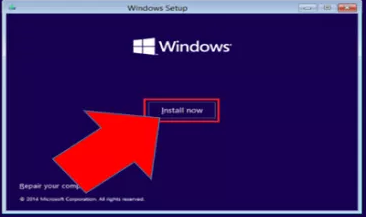
आप जैसे इनस्टॉल नाउ पर क्लिक करते है, आपके सामने दो ऑप्शन आएंगे एक अपग्रेड (Upgrade) और दूसरा कस्टम (Custom) | अगर आप अपग्रेड (Upgrade) का ऑप्शन चुनते है, तो आपकी हार्ड डिस्क में जो भी डाटा, सेटिंग्स फाइल्स है उसे वह रहने देगा और यदि आप कस्टम (Custom) का ऑप्शन चुनते है, तो कंप्यूटर में जो भी फाइल्स फोल्डर है, वह बिना सेव किये विंडो इनस्टॉल होना शुरू हो जायेगा |
अब आपके सामने ड्राइव का आप्शन आएगा, इस समय यदि आप एक नए हार्ड डिस्क में विंडो इंस्टाल कर रहे है, तो आपको केवल एक ही पार्टीशन दिखाई देगा और यदि पुरानी विंडो में नई विंडो इनस्टॉल कर रहे है, तो आपके द्वारा बनाये गए पार्टीशन उसमे दिखाई देंगे, आप अपनी इच्छा के अनुसार पार्टीशन का चुनाव कर सकते है, आपको उस पार्टीशन पर क्लिक करना है, उसके बाद नेक्स्ट पर क्लिक करना है |
नोट- यदि आपके सिस्टम में पहले से विंडो इनस्टॉल है, तो आपको सबसे पहले उसको डिलीट करना होगा, इसके लिए जिस ड्राइव में विंडो इनस्टॉल है, पहले उसको फॉर्मेट करे, इसके लिए आपको वह ड्राइव सेलेक्ट करना है फिर फॉर्मेट पे क्लिक करना है | फॉर्मेट होने के बाद ही दूसरी विंडो को इनस्टॉल करना शुरू करे |
7.आप जैसे ही ड्राइव सेलेक्ट करने के बाद नेक्स्ट पर क्लिक करेंगे विंडो इनस्टॉल होना शुरू हो जायेगा, इसमें कुछ समय लगेगा, इस बीच कई बार सिस्टम रीस्टार्ट होगा, इस समय आपको परेशान होने की आवश्यकता नहीं है, आपको पूरा प्रोसेस कम्पलीट होने का इंतजार करना चाहिए |
8.प्रोसेस पूरा होने के बाद विंडो इनस्टॉल हो जाएगी, इसके बाद आपको कुछ सेटिंग करनी होगी, जो बहुत आसान होती है |
तो इस तरह आप अपने पेनड्राइव बूटेबल (Pendrive Bootable) कर के किसी भी सिस्टम लैपटॉप या कंप्यूटर में विंडो इनस्टॉल कर सकते है बहोत आसानी से
इसके अलावा अगर आप किसी तरह की जरूरी जानकारी भेजना चाहते हैं तो हमारे contact us page पर जाएं।
👉 अगर आप कंप्यूटर के बारे में और भी जानना चाहते है तो आप इन सारी posts को एक बार जरूर देखें मुझे उम्मीद है की आपको इनसे काफी कुछ जानने को मिलेगा।
🔰
Post a Comment